


Bonjour,
Tips afin de ce facilité l'utilisation de Tune et le passage d'une fenêtre a l'autre.
( avec aide IA)
Affichage permanent de Tune en plein écran sous Windows
J'utilise un Shuttle sous Windows 11 uniquement pour afficher et contrôler Tune.
Le but était simple :
1 - Ouverture automatique de Tune en plein écran
J'utilise Microsoft Edge en mode kiosque.
Le raccourci qui est lancé automatiquement au démarrage contient :
correspond ici à l'adresse de mon serveur Tune.
Au démarrage du Shuttle, Edge s'ouvre donc automatiquement sur la page Now Playing de Tune, directement en plein écran.
Pas de barre d'adresse, pas de menus : l'écran est entièrement consacré à Tune.
2 - Sortir facilement de Tune avec la souris
Le problème du mode kiosque est qu'il n'est pas très pratique pour revenir rapidement à une autre application.
J'ai donc installé AutoHotkey v2.
J'ai créé un fichier nommé :
Tune-souris.ahk
avec ceci dedans :
3 - Fonctionnement
Lorsque Tune/Edge est en plein écran :
clic sur la molette de la souris
→ si Firefox est déjà ouvert, Firefox passe au premier plan.
→ si Firefox n'est pas ouvert, le Bureau Windows s'affiche directement.
Edge/Tune reste ainsi disponible et je peux y revenir ensuite très facilement.
Attention : c'est bien le clic sur la molette (bouton central), et non un double-clic gauche.
4 - Démarrage automatique du script
J'ai placé un raccourci vers
Tune-souris.ahk
dans le dossier de démarrage Windows.
Pour accéder à ce dossier :
Win + R
puis :
Le script AutoHotkey se lance donc automatiquement à chaque démarrage du Shuttle.
Programmes nécessaires
Windows 11
Microsoft Edge
AutoHotkey v2
Au final, le fonctionnement est très pratique pour un PC dédié à Tune :
Démarrage du PC → Edge démarre → Tune s'affiche automatiquement en plein écran.
Et un simple clic sur la molette permet de passer sur Firefox s'il est ouvert, ou directement sur le Bureau s'il ne l'est pas.
Merci
Alain
Tips afin de ce facilité l'utilisation de Tune et le passage d'une fenêtre a l'autre.
( avec aide IA)
Affichage permanent de Tune en plein écran sous Windows
J'utilise un Shuttle sous Windows 11 uniquement pour afficher et contrôler Tune.
Le but était simple :
- démarrer le PC ;
- ouvrir automatiquement Tune ;
- avoir Edge directement en plein écran ;
- ne pas avoir à utiliser le clavier ;
- pouvoir malgré tout revenir facilement sur Firefox ou sur le Bureau Windows.
1 - Ouverture automatique de Tune en plein écran
J'utilise Microsoft Edge en mode kiosque.
Le raccourci qui est lancé automatiquement au démarrage contient :
Code :
C:\Program Files (x86)\Microsoft\Edge\Application\msedge.exe" --kiosk "http://192.168.1.62:8888/#nowplaying" --edge-kiosk-type=fullscreen --no-first-run
192.168.1.62:8888
correspond ici à l'adresse de mon serveur Tune.
Au démarrage du Shuttle, Edge s'ouvre donc automatiquement sur la page Now Playing de Tune, directement en plein écran.
Pas de barre d'adresse, pas de menus : l'écran est entièrement consacré à Tune.
2 - Sortir facilement de Tune avec la souris
Le problème du mode kiosque est qu'il n'est pas très pratique pour revenir rapidement à une autre application.
J'ai donc installé AutoHotkey v2.
J'ai créé un fichier nommé :
Tune-souris.ahk
avec ceci dedans :
Code :
#Requires AutoHotkey v2.0
#HotIf WinActive("ahk_exe msedge.exe")
MButton::
{
    if WinExist("ahk_exe firefox.exe")
        WinActivate("ahk_exe firefox.exe")
    else
        Send("#d")
}
#HotIf
3 - Fonctionnement
Lorsque Tune/Edge est en plein écran :
clic sur la molette de la souris
→ si Firefox est déjà ouvert, Firefox passe au premier plan.
→ si Firefox n'est pas ouvert, le Bureau Windows s'affiche directement.
Edge/Tune reste ainsi disponible et je peux y revenir ensuite très facilement.
Attention : c'est bien le clic sur la molette (bouton central), et non un double-clic gauche.
4 - Démarrage automatique du script
J'ai placé un raccourci vers
Tune-souris.ahk
dans le dossier de démarrage Windows.
Pour accéder à ce dossier :
Win + R
puis :
Code :
shell:startupLe script AutoHotkey se lance donc automatiquement à chaque démarrage du Shuttle.
Programmes nécessaires
Windows 11
Microsoft Edge
AutoHotkey v2
Au final, le fonctionnement est très pratique pour un PC dédié à Tune :
Démarrage du PC → Edge démarre → Tune s'affiche automatiquement en plein écran.
Et un simple clic sur la molette permet de passer sur Firefox s'il est ouvert, ou directement sur le Bureau s'il ne l'est pas.
Merci
Alain
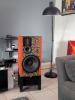
Enceinte Concept Wgb :3 Voies / Eton Orchestra 12" - Eton Hex 5" Mundorf AMT 25CS2.1-R Air
Amplificateur : Kinki EX-M7
Dac : RME ADI 2
Amplificateur : Kinki EX-M7
Dac : RME ADI 2